प्रोडक्ट एडिट (Edit) करें
यह गाइड बताती है कि मर्चेंट ऐप से इन्वेंटरी में मौजूद किसी प्रोडक्ट को कैसे एडिट करें। इसमें कीमत (Price), GST, वेरिएंट (Variants) और एड-ऑन्स (Addons) को अपडेट करना शामिल है।
आवश्यकताएँ (Prerequisites)
आप मर्चेंट ऐप में ऐसे रोल के साथ लॉग इन हैं, जिसके पास Inventory को एडिट करने का एक्सेस है।
स्टेप 1: इन्वेंटरी मॉड्यूल खोलें
- मुख्य नेविगेशन बार से Inventory पर क्लिक करें।
- इन्वेंटरी पेज में, Base Menu टैब पर क्लिक करें (यदि यह पहले से नहीं चुना गया है)।
स्टेप 2: प्रोडक्ट को ढूँढें और खोलें
-
Products लिस्ट में उस प्रोडक्ट को खोजें जिसे आप एडिट करना चाहते हैं।
-
प्रोडक्ट के बगल में three dots (तीन बिंदु) आइकन पर क्लिक करें और Edit चुनें।
-
Edit Product फॉर्म खुल जाएगा जिसमें प्रोडक्ट की मौजूदा जानकारी भरी होगी।
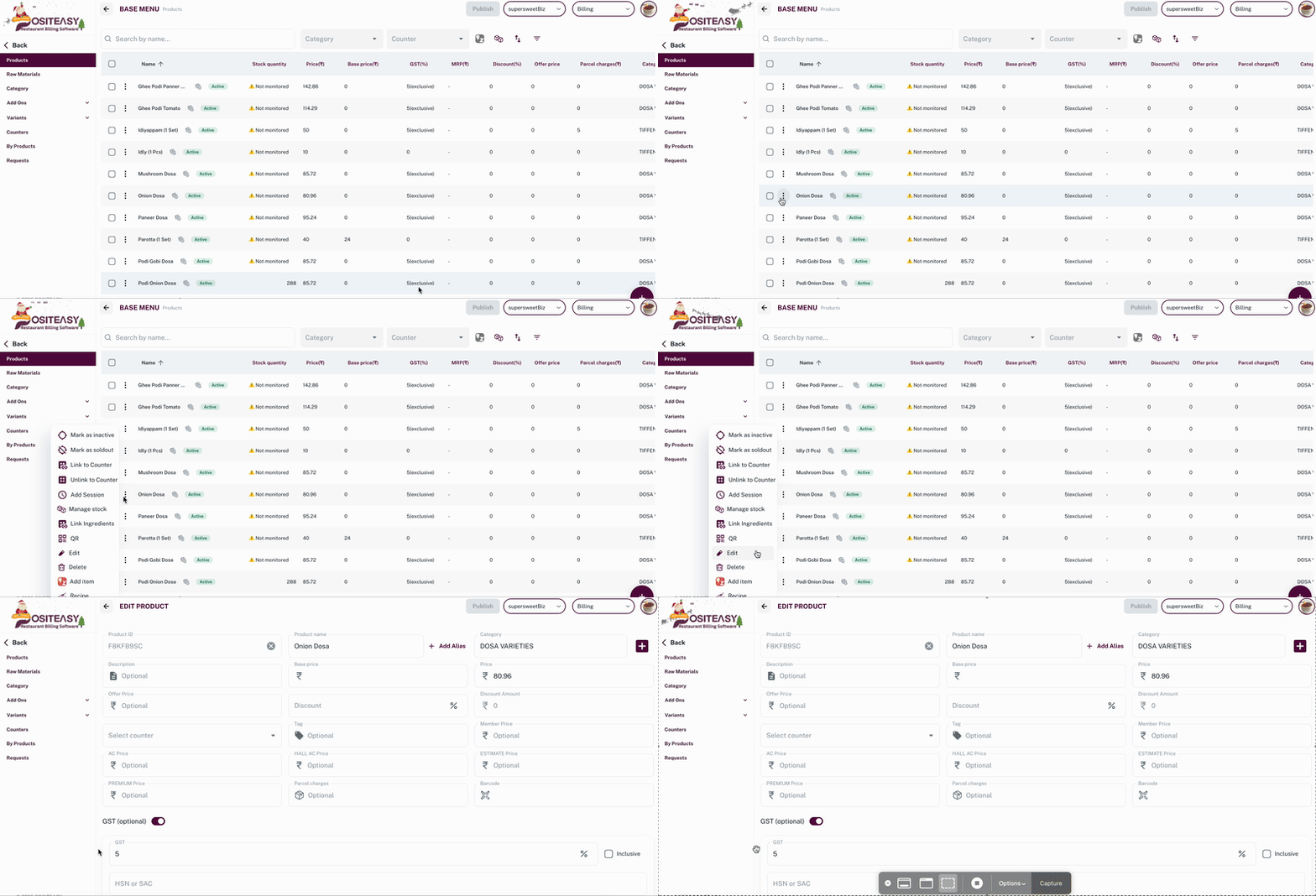
इन्वेंटरी → एडिट विकल्प के साथ प्रोडक्ट लिस्ट का उदाहरण।
बेसिक डिटेल्स सेक्शन के साथ एडिट प्रोडक्ट फॉर्म।
स्टेप 3: प्रोडक्ट की बेसिक जानकारी अपडेट करें
Basic details सेक्शन में, आवश्यकतानुसार बदलाव करें:
- Product name: वह नाम अपडेट करें जो POS और रसीदों पर दिखाई देता है।
- Description (वैकल्पिक): प्रोडक्ट के बारे में छोटा विवरण जोड़ें या अपडेट करें।
- Category: दूसरी कैटेगरी चुनें या add category बटन पर क्लिक करके नई कैटेगरी बनाएँ।
 .
.
यह सुनिश्चित करें कि रिपोर्ट्स और सर्च (Search) के लिए प्रोडक्ट का नाम यूनिक (अनोखा) और सटीक हो।
स्टेप 4: कीमत और टैक्स अपडेट करें
Pricing सेक्शन में:
-
आवश्यकतानुसार Price (कीमत) अपडेट करें।
-
(वैकल्पिक) GST सेटिंग्स बदलें - इनेबल/डिसेबल करें या GST प्रतिशत बदलें (Inclusive या Exclusive)।

- (वैकल्पिक) मार्जिन और मुनाफे की रिपोर्टिंग के लिए Base price (लागत मूल्य) अपडेट करें।
स्टेप 5: काउंटर अपडेट करें (वैकल्पिक)
- यदि आवश्यक हो, तो उस Counter को बदलें जिससे यह प्रोडक्ट संबंधित है।
काउंटर बनाने या मैनेज करने के लिए नया काउंटर जोड़ें देखें।
स्टेप 6: वेरिएंट्स एडिट करें (यदि प्रोडक्ट में वेरिएंट हैं)
-
Variants सेक्शन तक स्क्रॉल करें।
-
Add new variant: Add variant पर क्लिक करें और नए वेरिएंट विकल्प कॉन्फ़िगर करें।
-
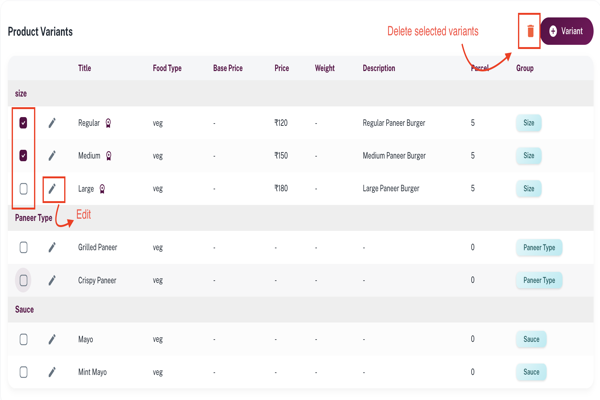
Edit existing variants: वेरिएंट रो (row) के सामने Edit आइकन पर क्लिक करें → Price, Food Type, Parcel Charges आदि अपडेट करें।
-
Delete variant: वेरिएंट रो के चेकबॉक्स का उपयोग करके Variants चुनें और trash (डिलीट) आइकन पर क्लिक करें।
-
सुनिश्चित करें कि केवल एक वेरिएंट ग्रुप को ही Primary priced variant के रूप में मार्क किया गया है।
स्टेप 7: एड-ऑन्स एडिट करें (यदि प्रोडक्ट में एड-ऑन्स हैं)
-
Addons सेक्शन तक स्क्रॉल करें।
-
Add new addon: Add addons पर क्लिक करें और आवश्यक विवरण भरें। इसके लिए प्रोडक्ट में एड-ऑन्स जोड़ें add addons to product देखें।
-
Edit existing addons:
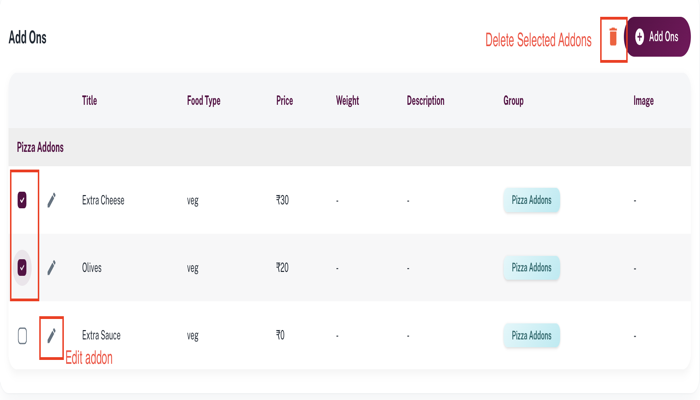
- एड-ऑन रो के सामने Edit आइकन पर क्लिक करें → Price, Food Type आदि अपडेट करें (या ₹0 सेट करें)।
-
Delete addon: एड-ऑन रो के चेकबॉक्स का उपयोग करके addons चुनें और trash (डिलीट) आइकन पर क्लिक करें।
स्टेप 8: अपडेट किए गए प्रोडक्ट को सेव करें
बदलावों को सुरक्षित करने के लिए Update Item बटन पर क्लिक करें।